
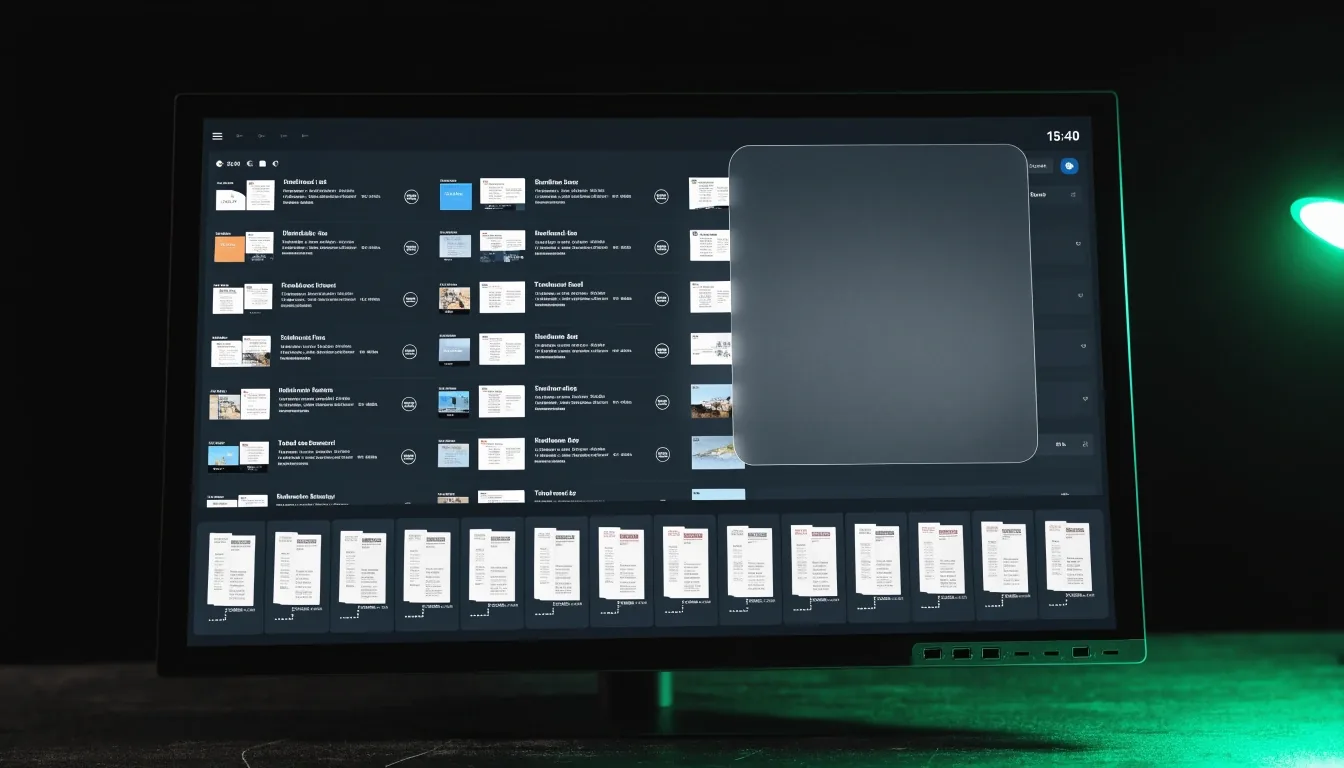
01 · 수신
수신함에서 시작하는 하루
카드, 세금계산서, 현금영수증, 수기 입력이 한곳에 모입니다. 중복 수신은 표시되어 두 번 처리하지 않습니다. 담당자별 담당 거래처를 나누면 정리가 빠릅니다. 아침 10분이면 오늘 처리분이 보입니다.
- 중복 수신 표시자동
- 담당 거래처 배정담당자별
- 증빙 연결수신 즉시
기업용 클라우드 회계 · 주요 기능
brimzora의 기능은 마감 주간에 쓰는 순서대로 놓여 있습니다. 수신, 분류, 승인, 발행, 집계, 지급, 잠금까지 — 각 단계는 따로 놀지 않고 전표 번호 하나로 이어집니다.
수신함
자동분류
증빙
승인
마감
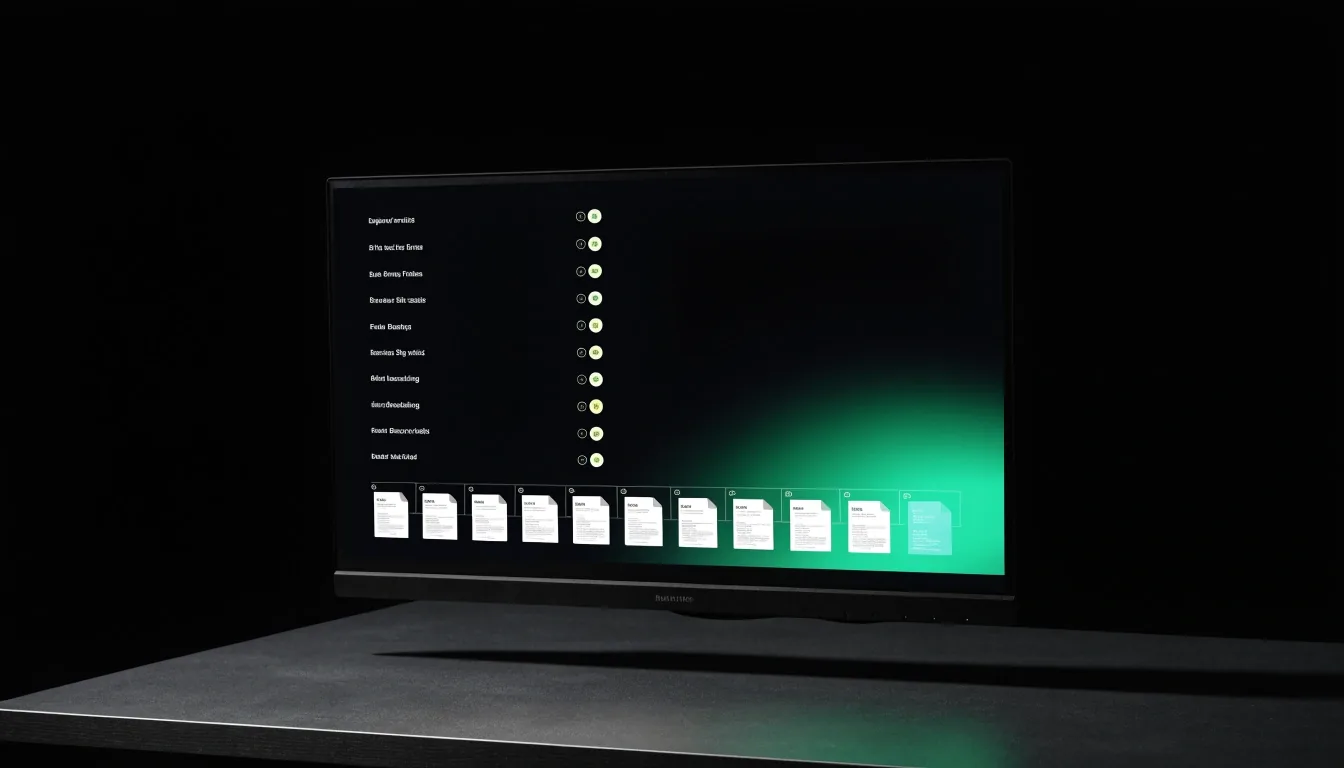
다섯 단계를 순서대로 밟습니다. 각 단계는 앞 단계의 결과 위에서만 진행되므로 건너뛰지 않습니다.
01
데이터 이관
기존 장부와 거래처, 전년도 전표를 옮겨 옵니다.
02
계정과목 매핑
회사 계정 체계를 brimzora 과목에 대응시킵니다.
03
전표 규칙 설정
자동분류 제안 규칙과 승인선 기준을 정합니다.
04
병행 운영
기존 방식과 동시에 돌리며 결과를 대조합니다.
05
단독 운영
대조가 끝나면 brimzora 단독으로 마감을 돌립니다.
핵심 기능
brimzora의 기능은 실제 마감 주간에 쓰는 순서대로 배열되어 있습니다. 수신, 분류, 승인, 발행, 집계, 지급, 잠금까지 — 각 기능은 따로 놀지 않고 전표 번호 하나로 연결됩니다. 여기서 각 단계가 하는 일을 확인하십시오.
01 · 수신
카드, 세금계산서, 현금영수증, 수기 입력이 한곳에 모입니다. 중복 수신은 표시되어 두 번 처리하지 않습니다. 담당자별 담당 거래처를 나누면 정리가 빠릅니다. 아침 10분이면 오늘 처리분이 보입니다.
02 · 분류
과거 분개와 거래처 정보를 바탕으로 계정을 제안합니다. 확정은 사람이 합니다. 틀린 제안을 고치면 그 수정이 다음 제안에 반영됩니다. 처음 두 달은 검토율을 높게 두고, 안정되면 낮춥니다.
03 · 증빙
스캔과 사진 첨부가 전표에 바로 붙습니다. 흐릿한 이미지는 다시 올리도록 안내합니다. 보관 기간과 접근 권한은 회사 정책대로 둡니다. 세무 대리인 공유 때는 필요한 기간만 내보냅니다.
04 · 승인
5만원 이하 소액, 100만원 이상 구매, 급여 관련 지급처럼 구간을 나눕니다. 결재선은 부서장이 1차, 재무가 2차로 둡니다. 반려 사유는 기록으로 남습니다. 모바일에서도 승인할 수 있습니다.
소액 지출
5만원 이하 — 부서장 1차 승인으로 종결합니다.
구매 지출
100만원 이상 — 부서장 승인 후 재무 확인을 거칩니다.
급여 관련 지급
인사팀 확인과 재무 승인을 함께 받습니다.
반려 처리
반려 사유와 처리자가 전표 이력에 남습니다.
모바일 승인은 별도 앱 설치 없이 브라우저에서 이루어집니다. 결재자는 알림에서 바로 열어 승인 또는 반려를 선택할 수 있고, 오프라인 상태에서는 다음 접속 시 반영됩니다.

05 · 발행 · 신고
발행과 신고는 같은 전표에서 나옵니다. 발행 내역이 그대로 부가세 집계의 매출 라인에 반영됩니다.
정발행, 역발행 요청, 수정세금계산서를 지원합니다. 기재 오류는 수정 사유 코드와 함께 처리합니다. 전송 실패는 사유와 함께 다시 보내기가 표시됩니다. 발행 내역은 부가세 집계와 연결됩니다.
매입매출 집계, 공제 구분, 귀속월 점검을 한 화면에서 봅니다. 누락 증빙 목록이 먼저 뜨고, 그 다음 금액 차이가 뜹니다. 확정 전에는 잠금 전 미리보기를 봅니다. 세무 대리인에게 넘기는 파일 형식을 고를 수 있습니다.
| 확인 순서 | 화면에서 보이는 것 |
|---|---|
| 1. 누락 증빙 점검 | 매입매출에 잡히지 않은 증빙 목록이 먼저 뜹니다. |
| 2. 금액 차이 점검 | 귀속월이 어긋난 건의 금액 차이가 다음에 뜹니다. |
| 3. 공제 구분 | 과세·면세·불공제로 나누어 집계의 근거를 확인합니다. |
| 4. 잠금 전 미리보기 | 확정 전 숫자가 잠금이 걸리기 전 형태로 보입니다. |
세무 대리인에게 넘기는 파일은 필요한 기간만 담아 내보낼 수 있습니다.
06 · 자금 · 급여
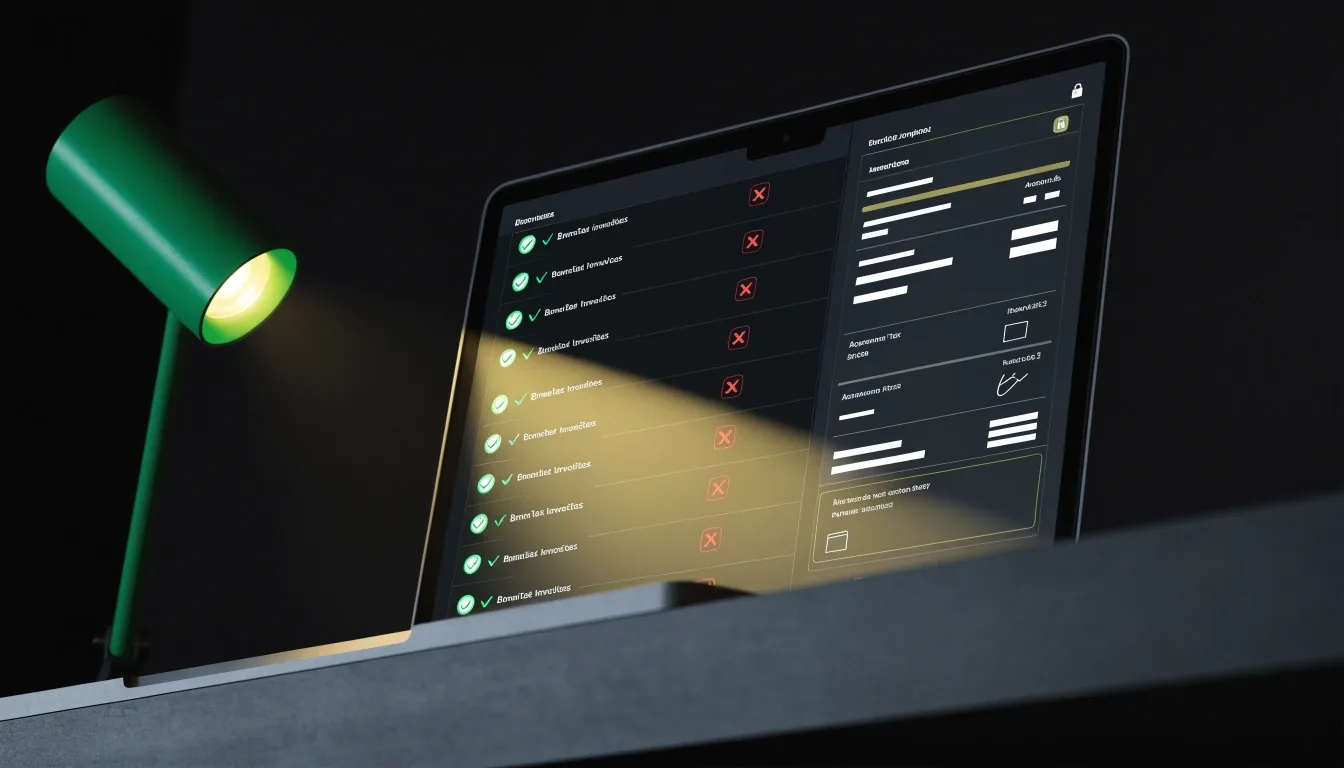
승인된 결의와 급여 확정분은 같은 전표 체계 위에서 처리됩니다. 은행 이체 결과와 회계 기표가 따로 놀지 않으므로 마감 잠금 직전의 대조가 단순해집니다.
승인된 결의를 묶어 지급 요청을 만듭니다. 은행 이체 결과는 건별로 표시되고, 미지급과 반송은 다음 영업일 목록으로 넘어갑니다.
자금관리
승인된 결의를 묶어 지급 요청을 만들고, 은행 이체 결과와 회계 기표를 함께 확인합니다. 미지급·반송은 다음 영업일 목록으로 이월됩니다.
인사 · 급여
근태와 입퇴사 기록이 급여 기초에 반영됩니다. 부서 코드가 회계와 같아 집계가 어긋나지 않습니다.
마감 · 감사
기간 잠금은 권한이 있는 사람만 풉니다. 수정 이력은 누가, 언제, 무엇을 바꿨는지 남습니다.
도입 전 확인
도입 검토 단계에서 실무 담당자가 먼저 확인하는 항목을 정리했습니다. 답이 없는 항목은 상담에서 함께 정리합니다.
전체 질문 보기담당자 상담
전표 자동분류의 검토율, 승인선, 증빙 보관 기간은 회사마다 다릅니다. 지금 쓰는 결재 흐름과 마감 일정을 알려 주시면 5단계 도입 일정과 함께 필요한 기능만 추려 안내합니다.
brimzora · 기업용 클라우드 회계 서비스